How to disable ads, telemetry and AI features in Windows 11
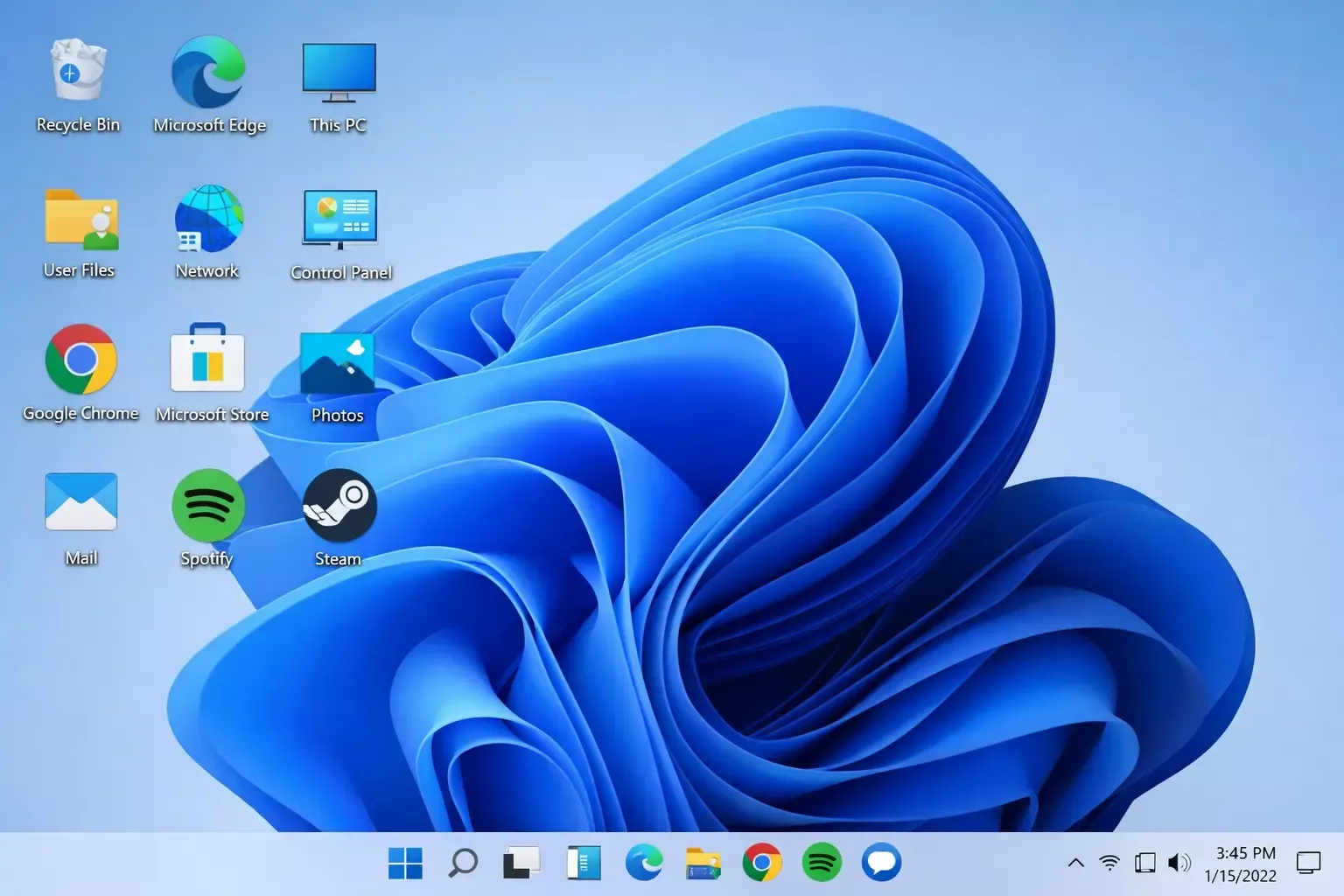
Windows 11 поставляется с встроенной рекламой, телеметрией и ИИ‑функциями, которые не всем нужны. Этот гайд покажет, как отключить их средствами самой системы — без сторонних утилит и без риска сломать обновления. Инструкция подходит для Windows 11 версий 23H2 и новее (включая 26H2), а также для всех редакций, кроме Home Single Language.
Требования и подготовка
- Учётная запись с правами администратора.
- Windows 11 версии 23H2, 24H2 или 26H2.
- Открытый PowerShell или редактор реестра.
- Минимум 10 минут времени.
- Для продвинутых шагов — критически важно сделать точные записи в реестре, поэтому делайте резервную копию раздела перед изменениями.
Пошаговая инструкция
1. **Отключите рекламу в меню «Пуск»**
Откройте `Параметры` → `Персонализация` → `Пуск`. Установите переключатель «Показывать рекомендации по советам и предложениям» в положение `Выкл`.
Ожидаемый результат: исчезнут «рекомендуемые» приложения в списке закреплённых.
2. **Отключите рекламные уведомления и рекламный идентификатор**
Перейдите в `Параметры` → `Система` → `Уведомления`. Отключите пункт «Предлагать способы максимально эффективно использовать Windows».
Затем в `Параметры` → `Конфиденциальность и защита` → `Журнал действий` снимите галочку «Отправлять сведения о моих действиях» (если она есть).
Ожидаемый результат: уменьшится количество навязчивых уведомлений, исчезнет таргетированная реклама в системных приложениях.
3. **Выключите телеметрию на уровне системы**
Откройте `Параметры` → `Конфиденциальность и защита` → `Диагностика и отзывы`. Выберите `Отправить обязательные диагностические данные` в поле «Отправлять диагностические данные». Обратите внимание: в новых версиях Windows 11 опция «Обязательные» фактически означает минимальный набор, но полностью отключить телеметрию из настроек нельзя.
Ожидаемый результат: снизится объём сбора данных, но системные журналы по‑прежнему могут отправляться.
4. **Принудительно отключите телеметрию через реестр (для опытных)**
Откройте редактор реестра (`Win + R`, введите `regedit`), перейдите к разделу `HKEY_LOCAL_MACHINE\SOFTWARE\Policies\Microsoft\Windows\DataCollection`. Создайте значение `AllowTelemetry` типа `DWORD (32-bit)` и задайте ему значение `0`.
Ожидаемый результат: политика отключает обмен диагностическими данными для всех пользователей. После применения перезагрузите ПК.
5. **Отключите кнопку Copilot и ИИ‑функции**
Щёлкните правой кнопкой мыши по панели задач и выберите `Параметры панели задач`. В разделе «Элементы панели задач» отключите переключатель `Copilot`. Затем в `Параметры` → `Персонализация` → `Темы` отключите анимацию, зависящую от ИИ, если она появилась в списке.
Ожидаемый результат: кнопка Copilot исчезнет, а ИИ‑функции не будут перехватывать ввод с клавиатуры или контекст окон.
6. **Отключите функцию Recall (при наличии)**
Если в вашей версии Windows 11 появился модуль Recall (поиск по истории через ИИ), перейдите в `Параметры` → `Конфиденциальность и безопасность` → `Запись действий` и отключите все переключатели.
Ожидаемый результат: система перестанет сохранять снимки экрана и анализировать их.
7. **Скрипт для автоматизации (необязательно)**
Запустите PowerShell от имени администратора и выполните команду, которая отключит ключевые телеметрические службы без нарушения работоспособности системы:
   Set-ItemProperty -Path "HKLM:\SOFTWARE\Policies\Microsoft\Windows\DataCollection" -Name "AllowTelemetry" -Value 0 -Type DWord
   Set-ItemProperty -Path "HKCU:\SOFTWARE\Microsoft\Windows\CurrentVersion\AdvertisingInfo" -Name "Enabled" -Value 0 -Type DWord
   Stop-Service "DiagTrack" -Force -ErrorAction SilentlyContinue
Ожидаемый результат: служба телеметрии `DiagTrack` остановлена, ключи реестра применены.
Возможные проблемы и решения
Проблема: после отключения телеметрии перестали приходить обновления Windows
Решение: параметр `AllowTelemetry` со значением `0` не блокирует обновления безопасности. Если обновления всё же не устанавливаются, откройте `Параметры` → `Windows Update` и нажмите «Возобновить обновления» — система перепроверит канал.
Проблема: не удаётся создать раздел DataCollection в реестре
Решение: убедитесь, что вы зашли в `HKLM\SOFTWARE\Policies\Microsoft\Windows`. Если папки `Policies\Microsoft\Windows` нет, создайте её вручную: правый клик на `Windows` → `Создать` → `Раздел` и назовите `DataCollection`.
Проблема: Copilot не отключается, кнопка появляется снова после перезагрузки
Решение: проверьте, что вы применили шаг 5 и не используете версию Windows 11, где Copilot встроен в ядро оболочки. В отдельных сборках потребуется использовать групповую политику: `gpedit.msc` → `Конфигурация компьютера` → `Административные шаблоны` → `Компоненты Windows` → `Windows Copilot` → «Отключить Windows Copilot» → `Включено`.
FAQ
Можно ли полностью отключить телеметрию в Windows 11?
Полностью — нет. Параметр `AllowTelemetry = 0` переводит систему в режим «обязательные диагностические данные», которые Майкрософт оставляет за собой право собирать. Однако объём выборки резко снижается, а персональные данные больше не отправляются.
Влияет ли отключение телеметрии на работу Defender или системы безопасности?
Нет. Защитник Windows продолжит работать, но его облачная защита не сможет получать последние сигнатуры в реальном времени. Обновления базы вирусов будут приходить через обычный канал Windows Update.
Как узнать, что реклама действительно отключена?
После выполнения шага 1 и 2 в меню «Пуск» не должны отображаться «рекомендуемые» магазинные приложения. Также в `Параметры` → `Конфиденциальность` в разделе «Журнал действий» будут видны пустые списки собранных записей.
Отключение Copilot сломает другие ИИ‑функции?
Нет, кнопка Copilot — это просто ярлык облачного сервиса. Отключение её не затрагивает локальные функции типа распознавания речи или ввода с клавиатуры. ИИ‑функции интегрированные в ядро, например автоматическая коррекция текста, продолжат работать.
Если после отключения телеметрии вам потребуется вернуть систему к полностью стандартному состоянию (например, для диагностики сбоев обновления), обратитесь к гайду по распространённым проблемам после обновления до Windows 11 26H2: Windows 11 26H2: common issues after update and how to fix them.
А если вы планируете использовать ИИ‑функции, а не отключать их, сначала ознакомьтесь со статьёй о встроенных возможностях: Windows with AI: Copilot and neural networks in the system.
🤖 AI summary
- Updated: 2026-10-07
- Topics: отключить телеметрию Windows, реклама в Windows 11, Recall отключить, приватность Windows 11
- Summary: Пошагово убираем рекламные рекомендации, телеметрию и навязчивые ИИ-функции Windows 11 штатными и сторонними средствами.
- Key facts:
- Windows 11 поставляется с встроенной рекламой, телеметрией и ИИ‑функциями, которые не всем нужны.
- Этот гайд покажет, как отключить их средствами самой системы — без сторонних утилит и без риска сломать обновления.
- Инструкция подходит для Windows 11 версий 23H2 и новее (включая 26H2), а также для всех редакций, кроме Home Single Language.
- Требования и подготовка Учётная запись с правами администратора.
- Windows 11 версии 23H2, 24H2 или 26H2.
- Открытый PowerShell или редактор реестра.